.png)

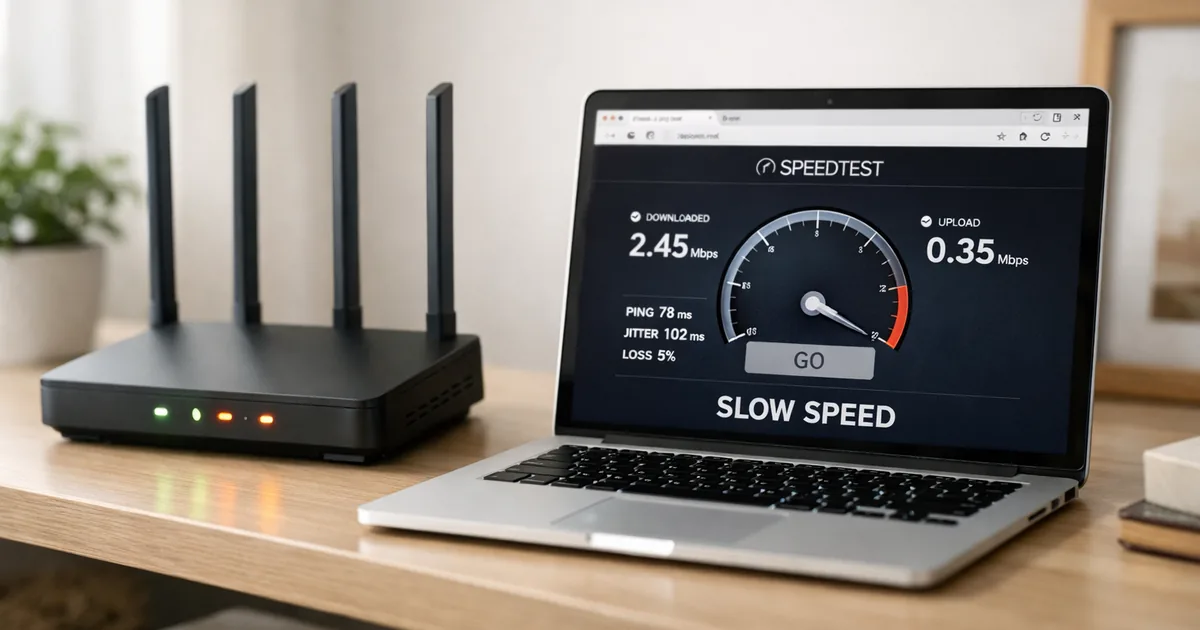
Pomalý internet doma dokáže poriadne znervózniť. Video konferencia sa seká, film sa buffruje uprostred najlepšej scény a deti v izbe nemôžu hrať hry. Ako IT technik s 15-ročnou praxou vo vyše 1 200 domácnostiach na Slovensku vám presne poviem, čo býva za pomalým internetom najčastejšie — a čo s tým dokážete urobiť sami, ešte pred tým, ako niekomu zavoláte.
V tomto článku prejdeme 7 najčastejších príčin pomalého internetu doma, s praktickými tipmi a obrázkami z reálnych domácností.
Skôr než začnete riešiť techniku, overte si fakty:
Ak je kábel v poriadku, ale Wi-Fi je pomalá, 90 % problému je lokálne — a dá sa vyriešiť. Ak je pomalý aj kábel, je čas volať poskytovateľa.
Najčastejšia príčina, s ktorou sa stretávam. Router schovaný v technickej skrini, za televízorom alebo v rohu bytu vedľa kovovej skrinky — to je klasický recept na pomalú Wi-Fi v obývačke a spálni.
Wi-Fi signál je rádiový — nemá rád:
Praktický tip: router by mal byť čo najbližšie k stredu bytu, otvorene, najlepšie vo výške (napr. na poličke). Každá betónová alebo železobetónová stena medzi routrom a zariadením výrazne oslabuje Wi-Fi signál. Čím viac prekážok a kovových prvkov je medzi nimi, tým nižšia býva rýchlosť a stabilita pripojenia.

Ak bývate v paneláku alebo v husto obývanej oblasti, pásmo 2,4 GHz býva často preťažené — je na ňom Wi-Fi susedov, Bluetooth zariadenia, bezdrôtové myši, klávesnice, detské monitory aj mikrovlnky.
Moderné routery podporujú aj pásmo 5 GHz, ktoré je síce kratšie (slabšie preniká cez múry), no má dramaticky menej rušenia a vyššie rýchlosti.
Porovnanie pásiem 2,4 GHz vs 5 GHz:
Parameter2,4 GHz5 GHzDosahDlhý (prejde cez múry)Kratší (slabšie cez múry)RýchlosťNižšia (v praxi často desiatky až približne 150 Mbps, podľa routera, zariadenia a rušenia)Vyššia (stovky Mbps až Gbps)RušenieVysoké (mikrovlnky, susedia, Bluetooth)NízkeVhodné preVzdialené miestnosti, IoTStreaming, gaming, videohovory
Praktický tip: v mobile alebo notebooku sa pripájajte k 5 GHz pásmu vždy, keď ste v rovnakej miestnosti ako router. Pre vzdialené miestnosti nechajte 2,4 GHz.

Router od poskytovateľa, ktorý máte doma 5 a viac rokov, je dnes už často brzda. Staršie zariadenia často podporujú len Wi-Fi 4 / 802.11n alebo staršie štandardy. Pri lacných alebo starších routeroch býva reálna rýchlosť cez Wi-Fi často len 30–80 Mbps, aj keď teoretická rýchlosť môže byť vyššia.

Nové routery s Wi-Fi 6 (802.11ax) alebo aspoň Wi-Fi 5 (802.11ac) poskytujú reálne stovky megabitov až gigabit. Rozdiel je často hmatateľný okamžite po výmene.
V jednom byte v Bratislave sme vymenili 6-ročný router za moderný Wi-Fi 6 model — rýchlosť stúpla z 45 Mbps na 420 Mbps, bez zmeny poskytovateľa.
Praktický tip: pozrite na spodok routera štítok — ak tam nevidíte „ac" ani „ax", je čas na výmenu. Tiež skontrolujte v administrácii routera, či nemá dostupný firmware update.
Bežná domácnosť má dnes aj 20+ zariadení na Wi-Fi — telefóny, notebooky, TV, smart hodinky, žiarovky, reproduktory, termostat, zvonček, zásuvky, kamery, konzoly… Každé z nich zaberá kúsok kapacity.
Najväčší nepriatelia šírky pásma:
Praktický tip: skontrolujte v aplikácii routera zoznam pripojených zariadení. Často tam nájdete aj niečo, o čom ste dávno zabudli — starý tablet, náhradný telefón, zabudnuté kamery.
DNS je telefónny zoznam internetu — prekladá doménové mená (napr. youtube.com) na IP adresy. Ak váš poskytovateľ má pomalé alebo preťažené DNS, stránky sa dlho načítavajú aj keď samotná rýchlosť linky je v poriadku.
Bežné rýchle a bezplatné DNS alternatívy:
Praktický tip: zmenu DNS môžete urobiť na úrovni routera (platí pre celú domácnosť) alebo len na jednom zariadení v sieťových nastaveniach.
Niekedy internet funguje úplne v poriadku — lenže jedno zariadenie alebo aplikácia si berie všetku rýchlosť. Najčastejšie ide o:
Praktický tip: v notebooku otvorte Správcu úloh (Task Manager) → záložka Sieť / Performance a sledujte, ktoré procesy posielajú dáta. Pomôže aj reštart zariadenia a skenovanie antivírusom.
Ak ste prešli prvých 6 bodov a stále nie je dobre, môže byť chyba mimo vášho bytu. Bežné príčiny:
Praktický tip: zavolajte poskytovateľovi a povedzte, že máte nameranú rýchlosť X na kábli (nie cez Wi-Fi). Podpora vás tak berie vážnejšie a má konkrétne čísla, s ktorými pracovať.
Ak ste prešli všetky kroky a Wi-Fi doma stále nestíha, je čas na odbornú kontrolu. IT technik príde, premeria signál v jednotlivých miestnostiach, skontroluje káble, routery a navrhne konkrétne riešenie — od zmeny umiestnenia routera, cez výmenu zariadenia až po mesh sieť alebo optický prevod cez byt.
V BT-IT takéto služby poskytujeme ako pre domácnosti, tak aj pre firmy a kancelárie — od jedného bytu po celý biznis priestor. Pokojne nám napíšte a dohodneme si návštevu.
Väčšina problémov s pomalým internetom doma sa dá vyriešiť bez výmeny linky — stačí vedieť, kde hľadať.