.png)

Stlačíte tlačidlo napájania a nič sa nedeje. Alebo počujete ventilátor, no displej zostáva čierny. Notebook, ktorý sa nezapne, zďaleka nemusí byť odpísaný – za 15 rokov v servise sme videli, že veľká časť takýchto prípadov má prekvapivo jednoduchú príčinu.
V tomto článku vysvetlíme, prečo sa notebook nezapne, čo môžete bezpečne vyskúšať doma a kedy je už namieste odborná diagnostika. Postupy vychádzajú z reálnych servisných zásahov v Bratislave a okolí.
Rýchle zhrnutie: Ak notebook nereaguje, začnite tvrdým resetom – odpojte adaptér, vyberte batériu (ak sa dá) a podržte tlačidlo napájania 20 až 30 sekúnd. Ak svietia kontrolky, ale nie je obraz, otestujte notebook na externom monitore. Po obliatí alebo páde zariadenie nezapínajte a dajte ho čo najskôr skontrolovať.
Ak by ste mali z celého článku urobiť jedinú vec, je to táto. Tvrdý reset (po anglicky power drain) zbaví základnú dosku zvyškového elektrického náboja a v praxi preberie notebook, ktorý sa tvári ako úplne mŕtvy.
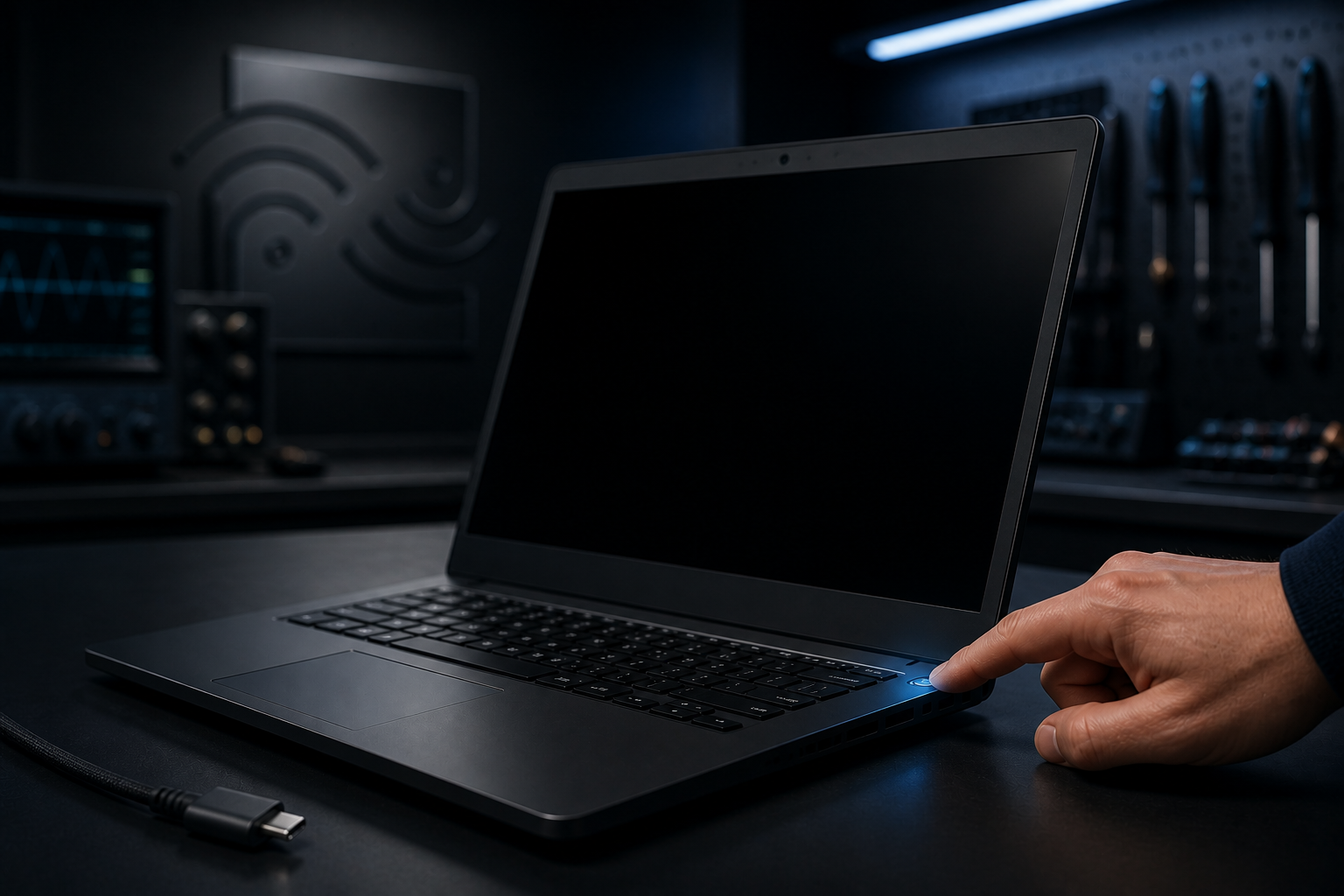
Pri notebookoch so zabudovanou batériou, teda pri väčšine dnešných modelov, funguje postup rovnako. Niektorí výrobcovia majú navyše vlastný núdzový reset. Napríklad viaceré modely Lenovo ThinkPad majú na spodnej strane malý otvor, do ktorého sa zasunie narovnaná kancelárska sponka. Konkrétny postup pre váš model nájdete v podpore výrobcu, napríklad na stránkach Lenovo Support alebo Dell Support.
Nedávno nám do servisu priniesli takmer nový ThinkPad s tým, že je pokazená doska. Notebook naskočil po tridsaťsekundovom podržaní tlačidla napájania. Klient predtým dva dni hľadal, kde ho dá opraviť.
Ak tvrdý reset nepomohol, pokračujte podľa toho, ako sa notebook správa. Nasledujúce sekcie sú zoradené od najbežnejších prejavov.
Najjednoduchšie rozpoznateľný stav: po stlačení tlačidla napájania sa nerozsvieti žiadna kontrolka, neroztočí sa ventilátor a displej zostáva čierny. Notebook nevydá ani zvuk.
Najčastejšie príčiny, ktoré v servise vidíme:
Skontrolujte, či je adaptér poriadne zasunutý do notebooku aj do zásuvky, a vyskúšajte inú zásuvku. Nabíjačku nechajte pripojenú aspoň 30 minút, pretože pri hlboko vybitej batérii notebook nemusí reagovať okamžite.
Ak notebook podporuje nabíjanie cez USB-C, môžete skúsiť iný adaptér. Pozor však na výkon: to, že nabíjačka má USB-C konektor, ešte neznamená, že notebook utiahne. Dvadsaťwattová nabíjačka od telefónu na 65-wattový notebook jednoducho nestačí.
Všímajte si aj diagnostické kontrolky. Viacerí výrobcovia používajú kódy blikania LED alebo zvukové signály, ktoré naznačujú, či ide o problém s pamäťou, procesorom alebo napájaním. Význam kódov je vždy špecifický pre konkrétnu sériu a nájdete ho v dokumentácii výrobcu podľa modelového označenia.
Veľmi častý scenár: kontrolky svietia, notebook počuť, no na displeji nie je nič. Príčina pritom nemusí byť v samotnom displeji.
Do úvahy prichádza:
Pripojte notebook cez HDMI, DisplayPort alebo USB-C k monitoru či televízoru. Ak sa obraz na externom monitore zobrazí, problém je s najväčšou pravdepodobnosťou v displeji, podsvietení alebo prepojovacom kábli, teda v opraviteľnej a cenovo predvídateľnej časti.

Skúste aj prepnutie zobrazenia klávesovou skratkou Win + P, prípadne kombináciou klávesu Fn a funkčného klávesu s ikonou monitora. Nie raz sme riešili pokazený displej, ktorý bol len prepnutý na neexistujúci externý výstup.
Ak nie je obraz ani na externom monitore, porucha je hlbšie v hardvéri a bez merania sa určiť nedá.
Ventilátory sa roztočia, notebook sa začne spúšťať a o chvíľu zhasne alebo sa reštartuje. Celý cyklus sa môže opakovať dokola. Býva to príznak:
Pozor: notebook v takomto stave neskúšajte zapínať desiatky krát za sebou. Pri skrate alebo probléme s napájaním môžete opakovaným štartom poškodenie prehĺbiť a z opraviteľnej poruchy urobiť neopraviteľnú.
Pri modeloch s prístupnými pamäťovými slotmi sa pamäť dá otestovať postupným vyskúšaním jednotlivých modulov. Treba však počítať s dvoma vecami: veľká časť moderných notebookov má pamäť prispájkovanú priamo na doske a rozobratie zariadenia v záruke môže znamenať jej stratu.
Ak vidíte logo výrobcu alebo sa dostanete do BIOS-u, notebook sa technicky zapína. Problém je v operačnom systéme alebo v úložisku.
Typické prejavy: zaseknutie na logu výrobcu, opakovaná automatická oprava systému, hlásenie o nenájdenom bootovacom zariadení alebo modrá obrazovka hneď pri štarte.
Príčiny bývajú:
Pozor, tu je najväčšie riziko straty dát z celého článku. Ak máte v notebooku fotografie, dokumenty alebo pracovné súbory, neskúšajte reinštalovať Windows ani formátovať disk, kým dáta nemáte zálohované. Ponúkaná možnosť resetovať tento počítač vie za určitých okolností dáta nenávratne prepísať.
Správne poradie je opačné: najprv overiť zdravie disku, potom vytiahnuť dáta a až následne riešiť systém. Ako si nastaviť zálohovanie tak, aby vás podobná situácia už nikdy neprekvapila, sme podrobne rozpísali v článku zálohovanie dát pre domácnosti.
Tieto dva prípady majú spoločné to, že rozhoduje, čo urobíte v prvých minútach.
Náraz môže poškodiť displej, konektor batérie, napájací konektor, chladenie alebo priamo základnú dosku. Pri starších notebookoch s mechanickým pevným diskom hrozí aj poškodenie disku a strata dát. Notebook preto opakovane nezapínajte, pretože ak je disk mechanicky poškodený, každé roztočenie platničiek situáciu zhoršuje.
Ak sa do notebooku dostane voda, káva, víno alebo sladený nápoj, postupujte takto:
Kombinácia napätia a vlhkosti spôsobuje skraty a elektrochemickú koróziu. Pri sladených nápojoch je situácia ešte horšia, pretože po vyschnutí zostávajú na doske vodivé a korozívne zvyšky, ktoré ju poškodzujú aj týždne potom. Samotné vysušenie preto nestačí, dosku treba profesionálne vyčistiť.

Notebook obliaty kolou fungoval ešte tri týždne. Klient ho priniesol až vtedy, keď prestal nabíjať. Korózia medzitým rozožrala časť napájacej sekcie a oprava vyšla podstatne drahšie, než keby prišiel hneď.
Na základe stoviek servisných zásahov sú toto najčastejšie chyby, ktoré prácu komplikujú a zákazníkom zbytočne predražujú opravu:
Odbornú diagnostiku odporúčame, ak:
Pri diagnostike je poradie vždy rovnaké: najprv zistiť skutočnú príčinu, až potom rozhodnúť, či sa oprava oplatí. Odhadovať cenu opravy bez otvorenia a premerania zariadenia je iba hádanie.
Závisí to od troch vecí: veku notebooku, jeho pôvodnej triedy a konkrétnej poruchy.
Oprava sa spravidla oplatí pri výmene napájacieho konektora, batérie, operačnej pamäte, SSD alebo displeja, najmä pri kvalitnejších biznis notebookoch, ktoré majú aj po piatich rokoch reálnu úžitkovú hodnotu.
Oprava sa často neoplatí pri vážne poškodenej základnej doske lacnejšieho notebooku staršieho ako šesť či sedem rokov, kde sa cena opravy blíži cene porovnateľného použitého zariadenia.
Existuje však aj tretia možnosť. Aj pri notebooku, ktorý sa opravovať neoplatí, má zmysel servis kvôli záchrane dát. Tie sú v drvivej väčšine prípadov cennejšie než samotný hardvér. Podrobný prehľad typických porúch a orientačných cien nájdete v článku servis notebookov a najčastejšie poruchy.
Ak váš notebook nereaguje na tlačidlo, má čiernu obrazovku, opakovane sa vypína alebo nenačíta Windows, radi zariadenie zdiagnostikujeme a navrhneme reálne riešenie vrátane odhadu, či sa oprava vôbec oplatí.
V BT IT sa venujeme servisu notebookov a počítačov v Bratislave a okolí. Riešime diagnostiku hardvéru, problémy s Windowsom, výmenu poškodených komponentov aj zálohovanie a záchranu dát, a to pre domácnosti aj firmy a kancelárie.
Notebook neodpisujte skôr, než viete, čo mu je.
Najčastejšie ide o chybný napájací adaptér, poškodený napájací konektor alebo poruchu napájacej sekcie základnej dosky. Skúste tvrdý reset a inú zásuvku. Ak kontrolka nabíjania vôbec nesvieti, problém býva v napájacej ceste a treba ho premerať v servise.
Nemusí. Pripojte notebook k externému monitoru. Ak sa na ňom obraz zobrazí, chyba je v displeji, jeho podsvietení alebo prepojovacom kábli. Ak obraz nie je ani na externom monitore, príčinou býva operačná pamäť, grafická časť alebo základná doska.
Áno, najmä po dlhšom nepoužívaní. Pripojte adaptér a nechajte notebook nabíjať aspoň 30 až 60 minút bez pokusov o zapnutie. Hlboko vybitá batéria niekedy potrebuje čas, kým sa nabíjací obvod znovu rozbehne.
Okamžite ho vypnite dlhým podržaním tlačidla napájania, odpojte adaptér a ak sa dá, aj batériu. Notebook otočte klávesnicou nadol a nezapínajte ho. Čím skôr sa doska profesionálne vyčistí, tým menšia je škoda. Sušenie v ryži nefunguje.
Vo väčšine prípadov nie. Ak je poškodená základná doska, displej alebo napájanie, disk býva v poriadku a dáta sa dajú prečítať. Riziko rastie po páde, po obliatí a najmä pri neodborných pokusoch o reinštaláciu systému alebo formátovanie disku.
Bežná diagnostika trvá spravidla niekoľko hodín až jeden pracovný deň. Zložitejšie poruchy na úrovni základnej dosky si vyžadujú viac času, pretože ide o postupné meranie jednotlivých napájacích vetiev.
Závisí to od veku notebooku, jeho triedy a konkrétnej poruchy. Výmena napájacieho konektora, batérie, pamäte, SSD alebo displeja sa pri kvalitnejšom zariadení spravidla oplatí. Pri vážne poškodenej doske lacnejšieho notebooku staršieho ako šesť rokov býva rozumnejšie investovať do nového. Rozhodovať sa má vždy až po diagnostike.
